
Workspace einrichten
Die Checkliste für Admins, mit der Sie Custodos in acht Schritten für Ihr Team bereit machen, von der ersten Einladung bis zur Nachricht ans Team.
Wer einen Workspace erstellt, ist dessen erster Admin. Diese Checkliste führt Sie in einer sinnvollen Reihenfolge durch die Einrichtung. Vieles ist bereits voreingestellt: Der Schutzmodus steht auf Pseudonymisieren, die Verarbeitungsregion auf EU + Schweiz, die Websuche ist erlaubt, und Modelle wie Claude, GPT und Gemini sind freigegeben.
Die Admin-Seiten finden Sie unten in der Seitenleiste im Bereich Workspace.
Die Checkliste
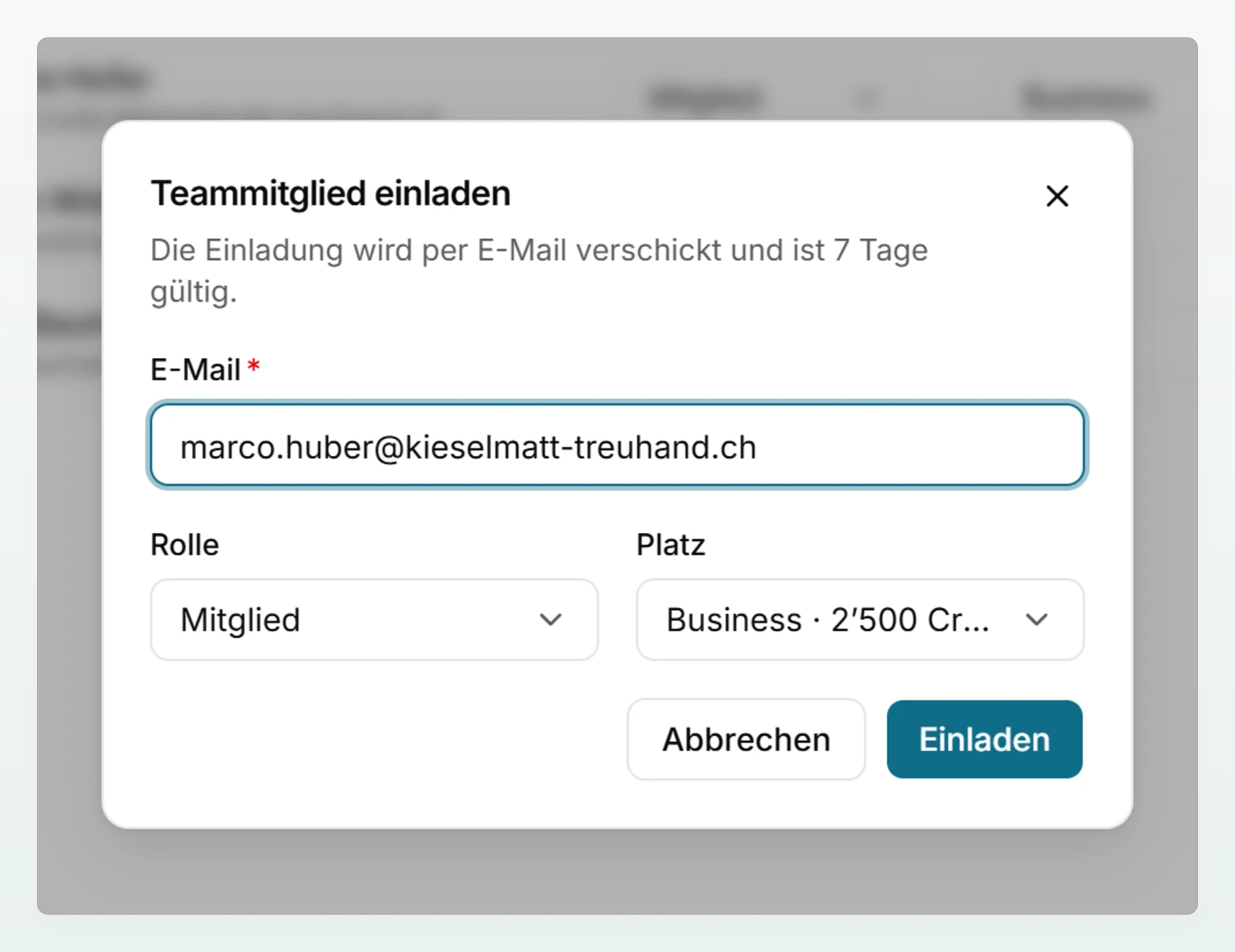
Öffnen Sie Mitglieder und klicken Sie auf Einladen. Tragen Sie die E-Mail ein, wählen Sie die Rolle (Mitglied oder Admin) und den Platz, und senden Sie mit Einladen. Die Einladung gilt 7 Tage. Offene Einladungen können Sie erneut senden oder zurückziehen.
Ernennen Sie mindestens eine zweite Person zum Admin, damit die Verwaltung nicht an Ihnen allein hängt.
Mehr unter Mitglieder und Rollen.
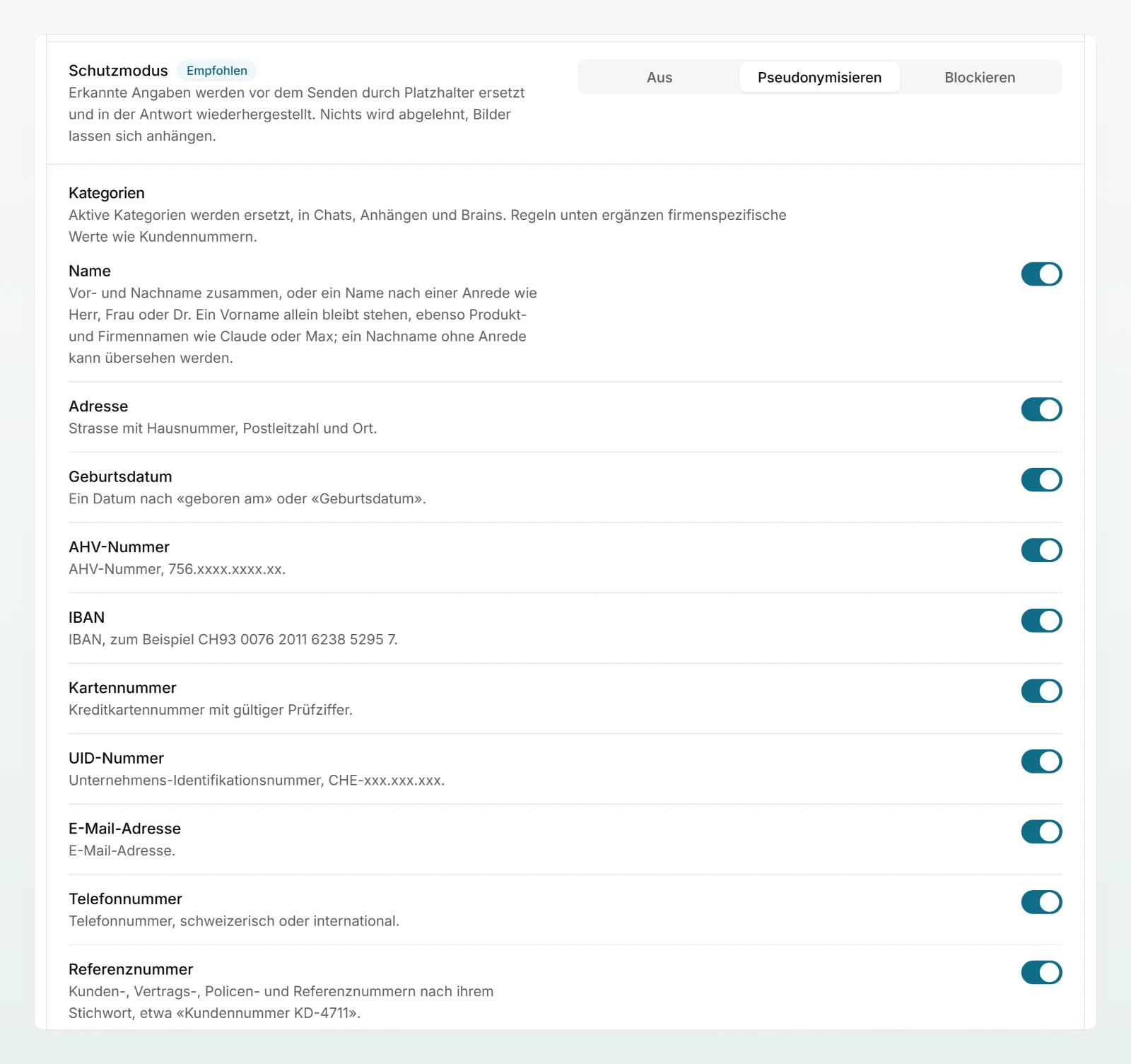
Unter Einstellungen › Datenschutz legen Sie den Schutzmodus fest. Pseudonymisieren ist empfohlen: Erkannte Namen, Adressen, IBAN, AHV-Nummern und weitere Angaben werden vor dem Senden durch Platzhalter ersetzt und in der Antwort wiederhergestellt. Blockieren lehnt Nachrichten mit harten Kennungen wie AHV-Nummer oder IBAN ab und lässt keine Bilder zu. Aus sendet alles unverändert.
Unter Ausprobieren sehen Sie an einem Beispieltext, was ein Modell tatsächlich erhalten würde. Für besonders heikle Mandate können Sie zusätzlich den Sicherheitsmodus anbieten.
Mehr unter Datenschutz einstellen und Sicherheitsmodus einrichten.
Unter Modelle wählen Sie die Verarbeitungsregion: Schweiz, Europäische Union, EU + Schweiz (empfohlen) oder Global. Modelle ausserhalb der Region werden Ihrem Team gar nicht erst angeboten. In der Region Schweiz steht derzeit nur ein älteres, einfacheres Modell zur Verfügung, und die Websuche entfällt.
Darunter erlauben oder blockieren Sie einzelne Modelle. Unter Standards legen Sie bei Neue Chats das Modell fest, das Ihr Team ohne eigene Wahl erhält. Dasselbe Modell steckt hinter dem Eintrag Auto.
Mehr unter Modelle und Regionen.
Unter Einstellungen › Websuche ist Websuche erlauben eingeschaltet. Modelle suchen dann selbst im Web, wenn eine Frage aktuelle Informationen braucht, und nennen ihre Quellen. Übermittelt wird nur die Suchanfrage, die das Modell formuliert, nie der Chatverlauf. Im Sicherheitsmodus wird nie gesucht.
Jede Suche verbraucht zusätzlich Credits. Wie viele, steht im Chat im Menü der Websuche bei Automatisch. Schalten Sie die Suche aus, antworten Modelle nur aus ihrem Trainingswissen.
Mehr unter Websuche verwalten.
Öffnen Sie Company Brain und klicken Sie auf Brain erstellen. Geben Sie einen Namen ein, etwa «Kanzleihandbuch», und legen Sie unter Wer darf es nutzen? fest, ob Alle im Workspace oder Nur bestimmte Personen Zugriff haben. Danach fügen Sie mit Quellen hinzufügen Dokumente hinzu, zum Beispiel die «Honorarordnung 2026» und das «Spesenreglement 2026».
Beginnen Sie mit wenigen aktuellen Dokumenten, die viele Fragen im Alltag beantworten.
Mehr unter Ein Brain anlegen und Ein gutes Brain aufbauen.
Öffnen Sie Agenten und klicken Sie auf Neuer Agent. Im Tab Erstellen beschreiben Sie in eigenen Worten, was der Agent tun soll. Die Felder unter Konfigurieren füllen sich dabei von selbst. Testen Sie den Agenten in der Vorschau und speichern Sie ihn mit Erstellen.
Ein guter erster Agent übernimmt eine Aufgabe, die jede Woche wiederkommt: Offerten schreiben oder Mandantenanfragen nach dem «Leitfaden Mandantenkommunikation» beantworten.
Mehr unter Einen Agenten erstellen und Gute Agenten bauen.
Google Drive, Microsoft 365 und Outlook verbindet jede Person für sich: im Kontomenü unter Kontoeinstellungen › Verbundene Konten. Eine Verbindung gehört zum persönlichen Konto. Kolleginnen und Kollegen sehen sie nicht und können nicht darüber importieren.
Verlangt Ihre Microsoft-365-Organisation eine Freigabe durch einen Administrator, sehen Mitglieder beim Verbinden einen Hinweis mit dem Freigabe-Link für Administratoren. Geben Sie ihn an Ihre IT weiter. Verbinden Sie am besten zuerst Ihr eigenes Konto, dann kennen Sie den Ablauf.
Mehr unter Integrationen im Überblick und Microsoft 365.
Sagen Sie Ihrem Team, wofür Custodos gedacht ist, was hineingehört und was nicht. Teilen Sie den Link zum Schnellstart und nennen Sie zwei, drei Aufgaben, mit denen alle beginnen können, zum Beispiel E-Mail-Entwürfe oder Fragen zum Spesenreglement.
Nach ein, zwei Wochen sehen Sie unter Verbrauch, wer Custodos nutzt und mit welchen Modellen.
Einen Plan für die ersten 30 Tage und fertige Texte für Ihr Team finden Sie unter KI im Team einführen.
Häufige Fragen
Ja, jede davon. Änderungen an Mitgliedern, Einstellungen und Brains zeichnet Custodos im Aktivitätsprotokoll auf, das Sie unter Einstellungen finden. Chat-Inhalte erscheinen dort nie.
Nein. Admins sehen Verbrauch und Kosten pro Person, aber nie Nachrichteninhalte. Einen Chat lesen Sie nur, wenn ihn jemand mit Ihnen teilt. Was Admins sehen und was nicht, steht unter Administration im Überblick.
Ihr Workspace ist in der Testphase. Dort steht «Company Brain gibt es ab dem ersten Plan», bei den Agenten entsprechend. Für einen Plan schreiben Sie an [email protected].
Mindestens zwei. Der einzige Admin kann weder sich selbst herabstufen noch entfernt werden. Ist diese Person abwesend, kann niemand Mitglieder einladen oder Einstellungen ändern.
Nächste Schritte
Alle Admin-Seiten und was Admins bewusst nicht sehen.
KI im Team einführenEin 30-Tage-Plan mit Kickoff und Textvorlagen.
Datenschutz einstellenSchutzmodus, Kategorien und eigene Regeln im Detail.
Credits und VerbrauchWie der Pool funktioniert und was mehr Credits kostet.
Für Ihr Team ist der Schnellstart die beste erste Seite.