
Schnellstart
Melden Sie sich an, stellen Sie Ihre erste Frage, wählen Sie ein Modell und hängen Sie eine Datei an, in zehn Minuten zum ersten brauchbaren Ergebnis.
Diese Anleitung begleitet Sie durch Ihre ersten zehn Minuten mit Custodos. Sie brauchen nur einen Browser, am Computer oder auf dem Smartphone. Ein Passwort gibt es nicht.
Die ersten Schritte
Einladung öffnen und anmelden
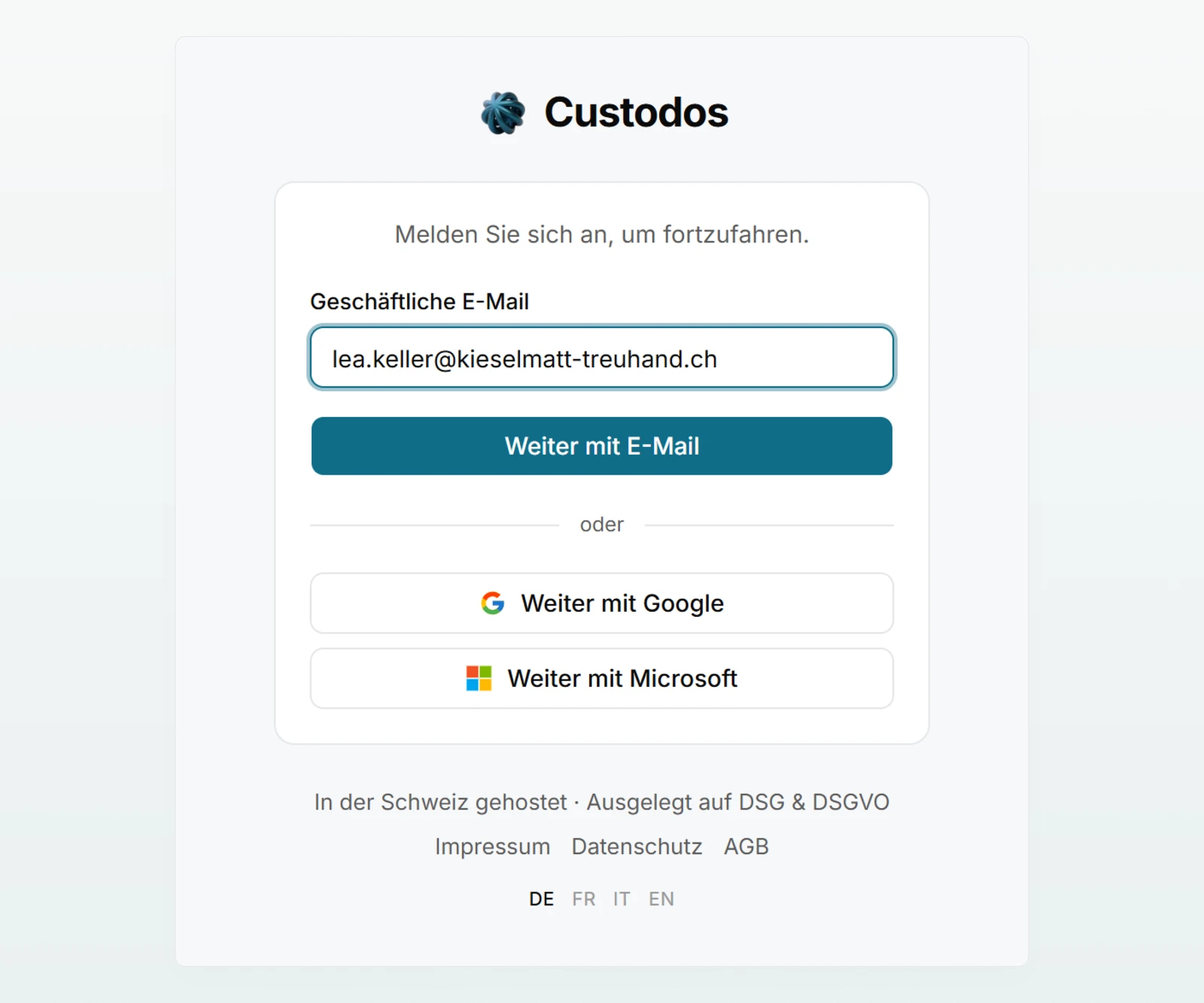
Klicken Sie in der Einladungs-E-Mail auf Accept invitation. Die Einladungs- und Anmelde-E-Mails sind derzeit auf Englisch. Custodos bittet Sie zuerst, sich anzumelden. Dafür gibt es drei Wege:
- Tragen Sie unter Geschäftliche E-Mail Ihre Adresse ein und klicken Sie auf Weiter mit E-Mail. Sie erhalten eine E-Mail mit dem Betreff «Sign in to Custodos». Der Link darin gilt 24 Stunden und nur einmal.
- Klicken Sie auf Weiter mit Google und melden Sie sich mit Ihrem Google-Konto an.
- Klicken Sie auf Weiter mit Microsoft und melden Sie sich mit Ihrem Microsoft-Konto an.
Verwenden Sie die Adresse, an die Ihre Einladung ging. Später melden Sie sich direkt unter app.custodos.com an.
Dem Workspace beitreten
Nach der Anmeldung sehen Sie Workspace beitreten mit der Adresse, mit der Sie angemeldet sind. Klicken Sie auf Einladung annehmen. Eine Einladung gilt 7 Tage.
Fragt Custodos unter Zuerst Ihr Konto nach Ihrem Namen, tragen Sie ihn bei Ihr Name ein und klicken Sie auf Weiter. Diesen Namen sehen Ihre Kolleginnen und Kollegen. Sie können ihn später in den Kontoeinstellungen ändern.
Die erste Frage stellen
Custodos öffnet mit einem leeren Chat. Schreiben Sie Ihre Frage in das Feld Nachricht an Custodos… und drücken Sie Enter. Mit Shift + Enter beginnen Sie eine neue Zeile. Ein Beispiel:
Schreibe drei kurze Betreffzeilen für unseren Kunden-Newsletter zum Jahresabschluss 2026.
Passt die Antwort noch nicht, schreiben Sie im selben Chat, was anders sein soll, zum Beispiel «Bitte etwas förmlicher».
Ein Modell wählen oder bei Auto bleiben
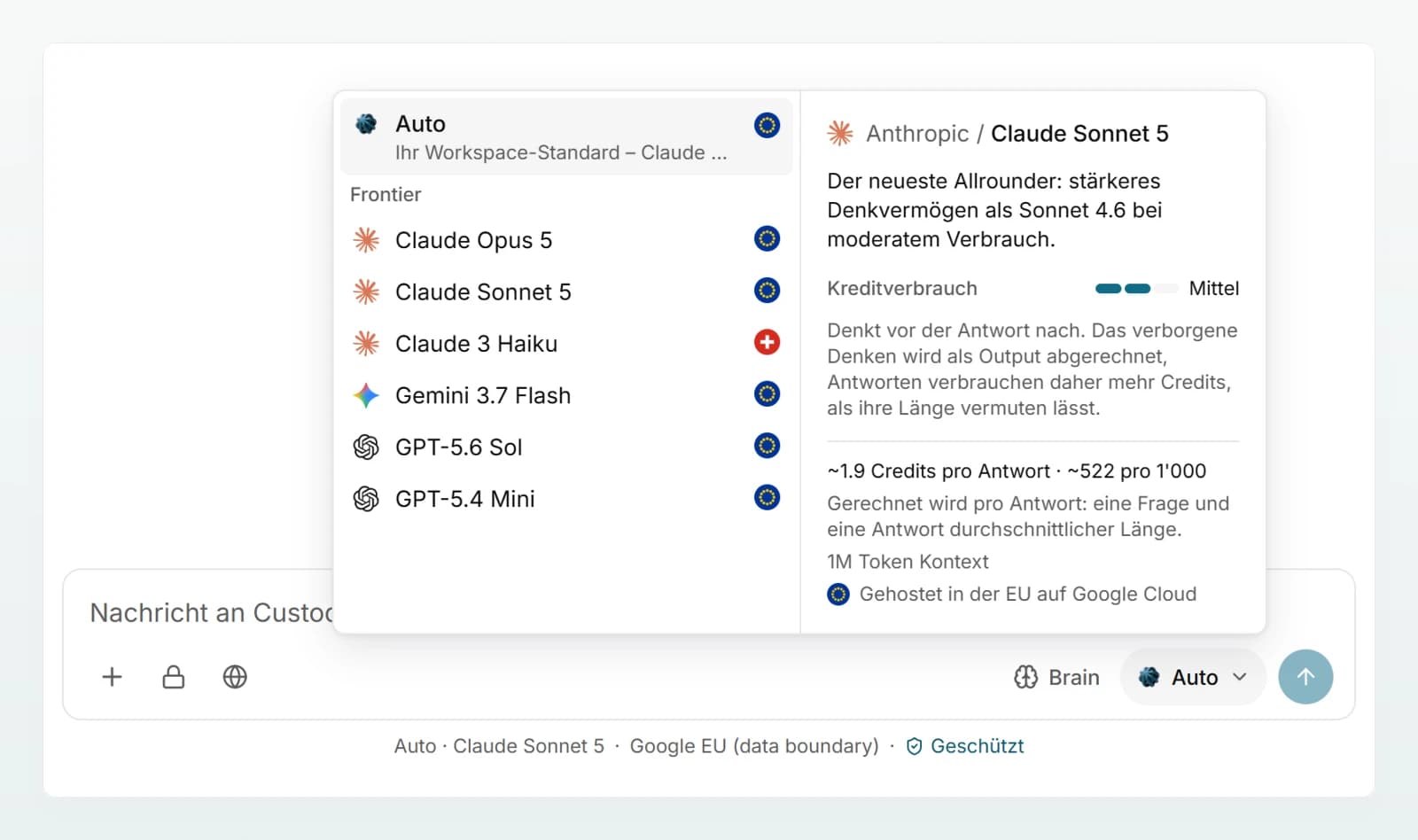
Rechts im Eingabefeld steht Auto. Auto nimmt das Standardmodell, das Ihr Admin für den Workspace festgelegt hat. Für den Anfang ist das die richtige Wahl.
Klicken Sie auf Auto, sehen Sie alle Modelle, die Ihr Workspace freigegeben hat. Fahren Sie am Computer über ein Modell, zeigt eine Karte den Kreditverbrauch (Niedrig, Mittel oder Hoch), die ungefähren Credits pro Antwort und wo das Modell gehostet ist. Mehr dazu unter Modelle wählen.
Eine Datei anhängen
Klicken Sie links im Eingabefeld auf das Pluszeichen Hinzufügen und dann auf Datei anhängen. Sie können Dateien auch ins Chatfenster ziehen oder ein kopiertes Bild mit Ctrl + V einfügen (auf dem Mac Cmd + V).
Möglich sind PDF, Word, Excel, PowerPoint, Text-, Daten- und Codedateien sowie Bilder, bis 20 MB pro Datei. Stellen Sie dann Ihre Frage zur Datei, etwa zum «Spesenreglement 2026»: «Bis zu welchem Betrag darf ich ein Geschäftsessen mit einem Mandanten abrechnen?»
Den Hinweis unter dem Eingabefeld lesen
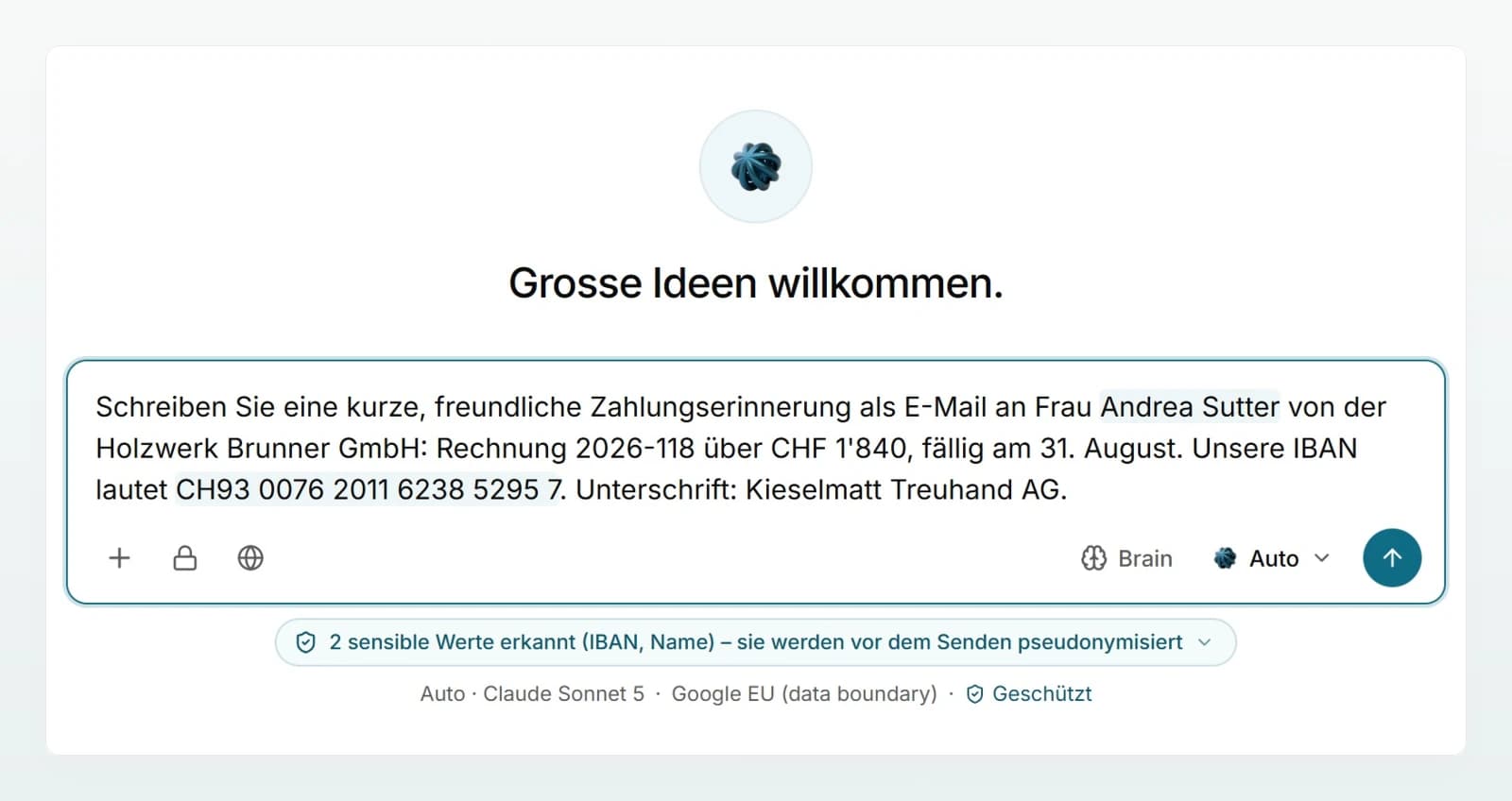
Unter dem Eingabefeld steht eine Zeile mit dem Modell, seinem Verarbeitungsort und, wenn Ihr Workspace Daten schützt, Geschützt. Erkennt Custodos beim Tippen sensible Angaben wie einen Namen oder eine IBAN, markiert es sie im Text und zeigt darüber einen Hinweis wie «1 sensibler Wert erkannt (IBAN)».
Das bedeutet: Diese Werte werden vor dem Senden durch Platzhalter ersetzt und in der Antwort wiederhergestellt, oder die Nachricht wird blockiert, je nach Einstellung Ihres Workspace. Mehr unter Personendaten im Chat schützen.
Wo Ihre Chats sind
Alle Ihre Chats stehen in der Seitenleiste, gruppiert nach Heute, Gestern, Letzte 7 Tage und Älter.
- Suchen: Chats durchsuchen findet Chats über ihren Titel. Den Inhalt der Nachrichten durchsucht es nicht.
- Ordnen: Unter Projekte bündeln Sie Chats zu einem Thema, zum Beispiel zu einem Mandat.
- Geteiltes: Unter Mit mir geteilt stehen Chats, die Kolleginnen und Kollegen für Sie freigegeben haben.
Ihre Chats sieht niemand sonst, auch kein Admin, solange Sie sie nicht teilen. Wie Teilen funktioniert: Chats teilen und finden.
Best Practices
- Geben Sie Zusammenhang. Sagen Sie, wofür Sie die Antwort brauchen und in welcher Form: «als E-Mail», «als Tabelle», «in fünf Punkten».
- Bleiben Sie beim Thema im selben Chat. Das Modell kennt dann den Verlauf. Für ein neues Thema starten Sie mit Neuer Chat neu.
- Hängen Sie Dokumente an, statt Text hineinzukopieren. So bleibt die Datei für alle weiteren Fragen im Chat verfügbar.
- Prüfen Sie Zahlen, Fristen und Namen. KI-Modelle können sich irren. Verlassen Sie sich bei wichtigen Entscheidungen nicht ungeprüft auf eine Antwort.
Mehr Tipps finden Sie unter Gute Prompts schreiben.
Häufige Fragen
Sehen Sie im Spam-Ordner nach und suchen Sie nach dem Betreff «Sign in to Custodos». Prüfen Sie, ob die Adresse richtig geschrieben war, und fordern Sie einen neuen Link an. Weitere Ursachen und Lösungen stehen unter Hilfe bei Problemen.
Nur wenn Ihre Firma Custodos noch nicht nutzt. Sehen Sie Workspace erstellen, gehört Ihr Konto noch keinem Workspace an. Meist sind Sie mit einer anderen Adresse angemeldet als der, an die Ihre Einladung ging. Melden Sie sich ab und mit der eingeladenen Adresse wieder an, oder bitten Sie Ihren Admin um eine Einladung.
Ja, im Browser Ihres Smartphones oder Tablets. Eine App müssen Sie nicht installieren. Die Seitenleiste öffnen Sie dort über das Menüsymbol oben links.
Ja. Klicken Sie unten in der Seitenleiste auf Ihren Namen und wählen Sie unter Sprache Deutsch, Français, Italiano oder English. Die Wahl gilt auf jedem Gerät, auf dem Sie sich anmelden.
Nächste Schritte
Was in der Seitenleiste, im Chat und im Eingabefeld wo liegt.
Mit Custodos chattenAntworten kopieren, neu generieren, drucken und Chats verwalten.
Gute Prompts schreibenMit Beispielen aus dem Büroalltag zu besseren Antworten.
GrundbegriffeCredits, Brain, Agent und Pseudonymisierung in wenigen Sätzen.