
Integrationen im Überblick
Verbinden Sie Google Drive, Microsoft 365 oder Outlook mit Ihrem Konto, um Dateien und E-Mails im Chat und in Company Brain zu nutzen.
Mit Integrationen holen Sie Dateien und E-Mails aus Ihren eigenen Konten zu Custodos. Sie hängen sie an einen Chat an, importieren sie in ein Brain oder lassen das Modell selbst darin suchen. Jede Verbindung gehört Ihnen persönlich und nutzt nur Ihre eigenen Zugriffsrechte.
Dateien aus dem Google-Auswahldialog nutzen und importieren.
Microsoft 365OneDrive und SharePoint durchsuchen und Dokumente importieren.
OutlookE-Mails zusammenfassen, Antworten entwerfen, Termine vorbereiten.
Was jede Integration kann
| Google Drive | Microsoft 365 | Outlook (Mail & Kalender) | |
|---|---|---|---|
| Im Chat anhängen (Menü Hinzufügen) | Dateien aus dem Google-Auswahldialog | Dateien aus OneDrive und SharePoint | Text einer E-Mail oder ein Anhang |
| Das Modell kann selbst | Dateien suchen und lesen, die Sie schon einmal ausgewählt haben | OneDrive und SharePoint durchsuchen und Dateien lesen | E-Mails suchen und lesen, Kalender lesen, Entwürfe ablegen, Termine eintragen oder vorschlagen |
| In ein Brain importieren | Dateien | Dateien | E-Mails und Anhänge |
| Zugriff | nur lesend, nur ausgewählte Dateien | nur lesend, was Ihr Konto ohnehin öffnen darf | lesen, Entwürfe und Termine anlegen, Einladungen nur nach Ihrer Bestätigung |
Eine Verbindung herstellen
Konto öffnen
Klicken Sie unten in der Seitenleiste auf Ihren Namen und dann auf Kontoeinstellungen.
Verbundene Konten finden
Im Abschnitt Verbundene Konten steht bei jedem Anbieter Nicht verbunden oder Verbunden.
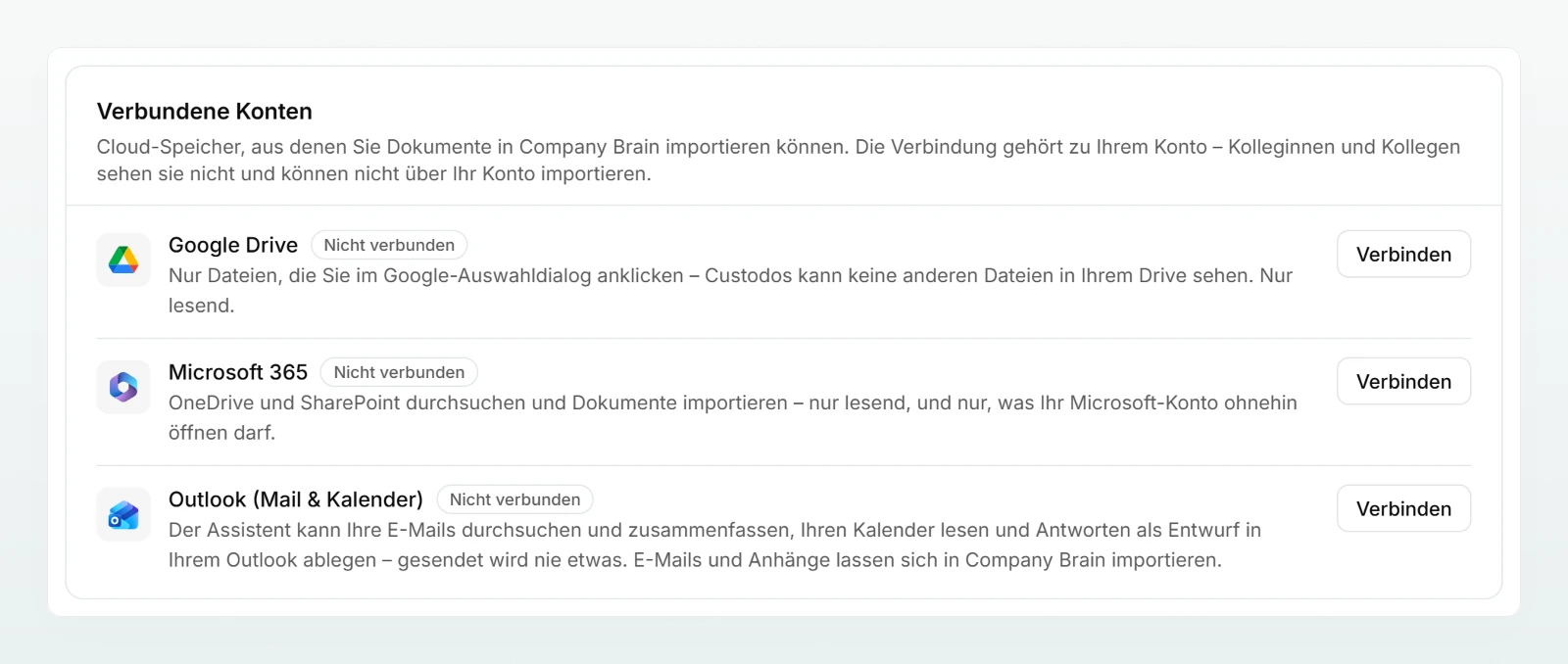
Verbinden
Klicken Sie beim gewünschten Anbieter auf Verbinden. Sie werden zu Google oder Microsoft weitergeleitet. Melden Sie sich dort an und bestätigen Sie den Zugriff.
Verbindung prüfen
Zurück in Custodos sehen Sie eine Bestätigung wie Google Drive ist jetzt verbunden. Unter dem Anbieter steht, mit welchem Konto Sie verbunden sind.
Ihre Verbindung, nicht die des Workspace
- Die Verbindung gehört zu Ihrem Konto. Kolleginnen und Kollegen sehen sie nicht und können nicht über Ihr Konto zugreifen.
- Sie gilt in jedem Workspace, dem Sie angehören.
- Das Modell erreicht nur Ihre eigenen Dateien und Ihr eigenes Postfach, mit genau Ihren Rechten.
- Was Sie in ein Brain importieren, sehen alle, die Zugriff auf dieses Brain haben. Teilen Sie einen Chat, lesen andere auch die Antworten, die auf Ihren Dateien oder E-Mails beruhen.
Datenschutz bei Integrationen
- Dokumente werden als Text übernommen. Die Originaldatei bleibt bei Google oder Microsoft. Deshalb kann das Modell eine Word- oder Excel-Datei aus der Cloud nicht direkt bearbeiten. Möchten Sie das, laden Sie die Datei selbst hoch (siehe Dokumente erstellen und bearbeiten).
- Was das Modell liest, wird geprüft wie ein Anhang. Dateiinhalte, E-Mails und Kalendereinträge durchlaufen den Schutzmodus Ihres Workspace, bevor sie ein Modell erreichen: pseudonymisiert oder im Modus Blockieren zurückgehalten. Mehr unter Personendaten im Chat schützen.
- Sie sehen, wenn das Modell zugreift. Während der Antwort stehen Statuszeilen wie Cloud-Dateien werden durchsucht… oder Outlook wird abgefragt…, danach unter der Antwort Cloud-Dateien durchsucht oder Outlook abgefragt.
Wann das Modell Integrationen nicht nutzt
Das Modell sucht und liest nicht selbst in Ihren Konten, wenn:
- der Chat im Sicherheitsmodus läuft,
- die Credits des Workspace für diesen Monat aufgebraucht sind,
- das gewählte Modell keine Werkzeuge unterstützt. In der Modellinfo steht dann Ohne Web- und Brain-Suche, erstellt keine Dateien.
Dateien über das Menü Hinzufügen anhängen können Sie in diesen Fällen trotzdem.
Häufige Fragen
Scheitert eine Verbindung, die Sie im Chat gestartet haben, erscheint dort keine Meldung. Verbinden Sie in diesem Fall über Kontoeinstellungen. Dort sehen Sie, woran es lag, zum Beispiel eine fehlende Freigabe durch Ihre Microsoft-365-Administration.
Nein. Verbundene Konten erscheinen nur in Ihren eigenen Kontoeinstellungen, und niemand sonst kann über Ihre Verbindung auf Dateien oder E-Mails zugreifen.
Klicken Sie in den Kontoeinstellungen auf Trennen. Das Modell kann danach nicht mehr auf dieses Konto zugreifen. Was Sie schon angehängt oder importiert haben, bleibt erhalten. Importierte Brain-Dokumente werden aber nicht mehr von der Quelle aktualisiert, bis Sie wieder verbinden.
Die gespeicherte Verbindung ist abgelaufen oder wurde beim Anbieter widerrufen. Verbinden Sie den Anbieter in den Kontoeinstellungen neu.