
Hilfe bei Problemen
Schlagen Sie die Meldung nach, die Sie auf dem Bildschirm sehen, und erfahren Sie, was sie bedeutet und was Sie tun können.
Diese Seite ist nach dem geordnet, was Sie sehen. Suchen Sie mit Ctrl + F (auf dem Mac Cmd + F) nach einem Wort aus der Meldung. Wo eine Meldung einen Namen oder eine Zahl einsetzt, steht hier ein Beispiel oder eine Beschreibung in eckigen Klammern.
Anmeldung und Einladung
Der Anmeldelink kommt nicht an
Nach Weiter mit E-Mail zeigt Custodos «Wir haben Ihnen einen Anmeldelink gesendet. Sie können dieses Fenster schliessen.», im Posteingang ist aber nichts.
- Warten Sie eine Minute und sehen Sie im Spam- oder Junk-Ordner nach. Die E-Mail hat den Betreff «Sign in to Custodos».
- Prüfen Sie, ob die Adresse richtig geschrieben war, und fordern Sie einen neuen Link an.
- Hält Ihre Firma E-Mails von neuen Absendern zurück, fragen Sie Ihre IT.
- Oder melden Sie sich mit Weiter mit Google oder Weiter mit Microsoft an.
«Wir konnten Ihren Anmeldelink nicht senden»
Die Meldung lautet weiter: «Das liegt an uns. Bitte versuchen Sie es gleich erneut oder schreiben Sie an [email protected].» Der Versand ist auf unserer Seite fehlgeschlagen. Versuchen Sie es nach einigen Minuten erneut oder melden Sie sich mit Google oder Microsoft an. Bleibt der Fehler, schreiben Sie an [email protected].
«Dieser Anmeldelink ist abgelaufen oder wurde bereits verwendet»
Ein Anmeldelink gilt 24 Stunden und nur einmal. Geben Sie Ihre E-Mail-Adresse erneut ein und öffnen Sie immer den neuesten Link. Passiert das auch mit einem frischen Link, öffnet womöglich ein Sicherheitsfilter Ihrer Firma Links in E-Mails vorab. Melden Sie sich dann mit Google oder Microsoft an oder sprechen Sie mit Ihrer IT.
«Dieses Konto kann sich nicht anmelden»
Meist verlangt Ihr Workspace die Anmeldung über Google oder Microsoft, und Sie haben den E-Mail-Link gewählt. Nehmen Sie dann Weiter mit Google oder Weiter mit Microsoft. Die Meldung erscheint auch, wenn ein Konto geschlossen wurde. Halten Sie das für einen Irrtum, schreiben Sie an [email protected].
«Diese E-Mail-Adresse ist bereits mit einer anderen Anmeldemethode registriert»
Das erscheint meist bei Weiter mit Microsoft, wenn Sie sich früher mit dem E-Mail-Link angemeldet haben. Aus Sicherheitsgründen verknüpft Custodos ein Microsoft-Konto nicht nachträglich mit einem bestehenden Konto. Melden Sie sich mit Weiter mit E-Mail an. Verlangt Ihr Workspace die Anmeldung über Google oder Microsoft, wenden Sie sich an Ihren Admin oder an [email protected].
«Anmeldung über SSO»
Die Meldung lautet: «[Workspace] verlangt die Anmeldung über Google oder Microsoft. Melden Sie sich ab und mit Ihrem Firmenkonto an, um fortzufahren.» Ihr Admin hat SSO erzwingen eingeschaltet. Klicken Sie auf Abmelden und melden Sie sich mit Weiter mit Google oder Weiter mit Microsoft und Ihrem Firmenkonto wieder an. Mehr unter Anmeldung und Zugang.
«Einladung ungültig»
Die Meldung lautet: «Dieser Einladungslink ist ungültig, abgelaufen, bereits verwendet worden oder wurde an eine andere E-Mail-Adresse gesendet als die, mit der Sie angemeldet sind.»
- Sind Sie mit einer anderen Adresse angemeldet, melden Sie sich ab, mit der eingeladenen Adresse wieder an und öffnen Sie den Link erneut.
- Ist die Einladung älter als 7 Tage oder schon verwendet, bitten Sie Ihren Admin, sie erneut zu senden.
«Anmeldung über Google oder Microsoft erforderlich»
Diese Meldung erscheint beim Annehmen einer Einladung in einen Workspace, der die Anmeldung über Google oder Microsoft verlangt. Melden Sie sich ab, mit Ihrem Firmenkonto über Google oder Microsoft wieder an und öffnen Sie den Einladungslink noch einmal. Er bleibt gültig.
«Ihre Firma nutzt Custodos bereits»
Diese Meldung erscheint, wenn Sie einen Workspace erstellen wollen und Ihre Firma bereits einen hat, der Einladungen auf Ihre E-Mail-Domain beschränkt. Legen Sie keinen zweiten an, sondern bitten Sie einen Admin des genannten Workspace um eine Einladung.
Credits und Budget
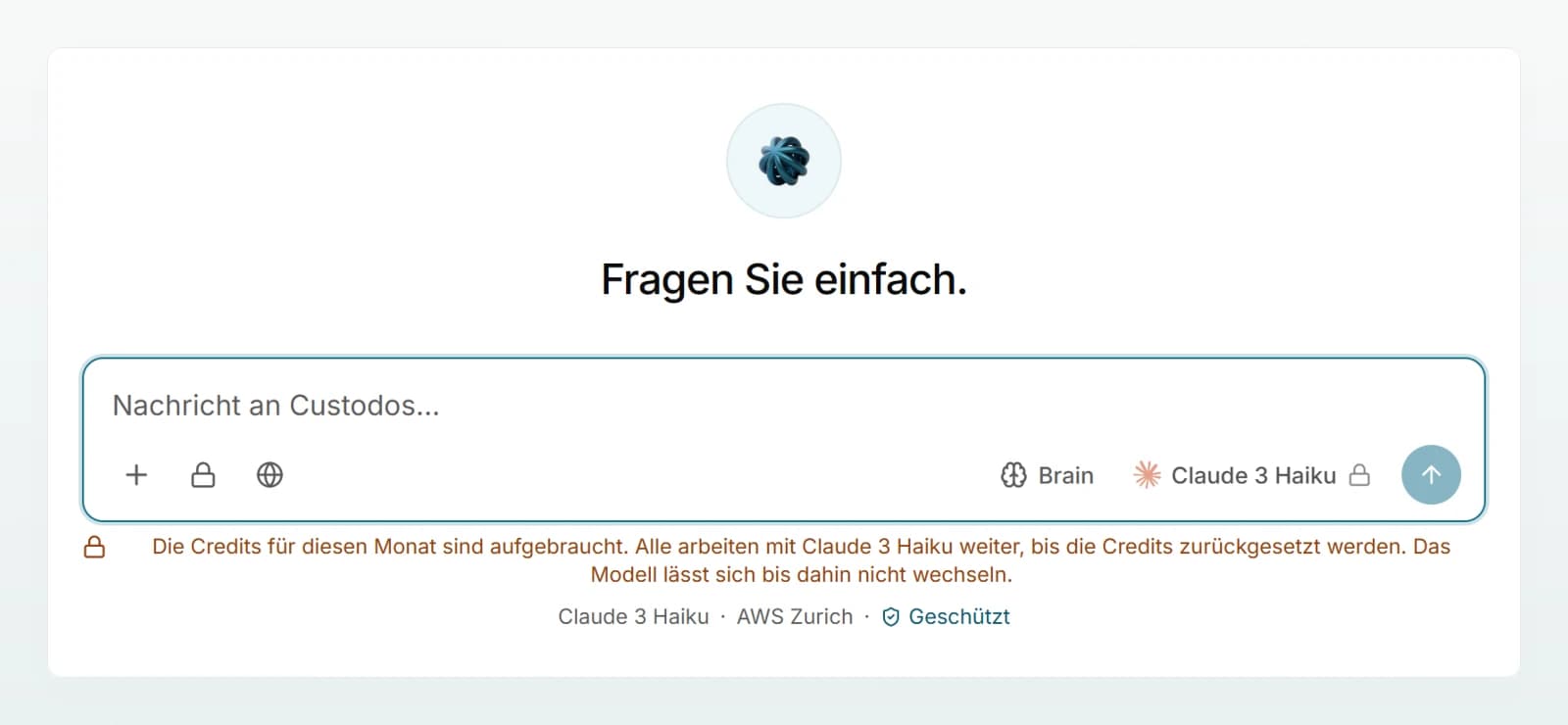
«Die Credits für diesen Monat sind aufgebraucht»
Die Meldung unter dem Eingabefeld lautet: «Die Credits für diesen Monat sind aufgebraucht. Alle arbeiten mit [Modell] weiter, bis die Credits zurückgesetzt werden. Das Modell lässt sich bis dahin nicht wechseln.»
Was es bedeutet: Der gemeinsame Pool Ihres Workspace ist für diesen Monat leer. Niemand wird ausgesperrt, und es entsteht keine Zusatzrechnung. Custodos antwortet bis zum nächsten Abrechnungstag mit einem günstigen Modell, die Modellauswahl zeigt «Modell gesperrt, solange die Credits aufgebraucht sind». Websuche, Bilderzeugung sowie die Zugriffe auf Outlook und Cloud-Dateien pausieren.
Was Sie tun können: Als Mitglied arbeiten Sie einfach weiter und informieren bei Bedarf Ihren Admin. Admins sehen unter Verbrauch, wann der Pool zurückgesetzt wird, und können unter Abrechnung Plätze hinzufügen, sofern der Workspace einen Plan hat, oder an [email protected] schreiben. Mehr unter Credits und Verbrauch.
«Die Bildgenerierung pausiert, bis die Credits zurückgesetzt werden»
Die Credits dieses Monats sind aufgebraucht. Für Bilder gibt es kein günstigeres Modell, deshalb pausiert die Bilderzeugung, während der Chat weiterläuft. Warten Sie bis zum nächsten Abrechnungstag oder sprechen Sie mit Ihrem Admin.
«Ihr persönliches Monatsbudget ist aufgebraucht»
Ein Admin hat für Sie ein monatliches Budget an Credits festgelegt, und es ist erreicht. Bitten Sie Ihren Admin, es zu erhöhen: unter Mitglieder mit Monatsbudget festlegen. Ohne Änderung steht Ihr Budget im nächsten Monat wieder zur Verfügung.
«Dieser Workspace hat seine Credits für diesen Monat deutlich überschritten»
Auch mit dem günstigen Modell gibt es eine Obergrenze: das Doppelte des Monatspools. Ist sie erreicht, antwortet Custodos bis zum nächsten Abrechnungstag nicht mehr. Dieselbe Meldung erscheint, wenn der Workspace in diesem Monat gar kein Kontingent hat, etwa nach Ende der Testphase. Ein Admin schreibt an [email protected].
«Dieser Workspace hat seine Credits für diesen Monat aufgebraucht»
Diese Meldung sehen Sie vor allem beim Bauen eines Agenten im Tab Erstellen, wenn die Credits aufgebraucht sind. Anders als der Chat weicht dieser Teil nicht auf ein günstigeres Modell aus. Füllen Sie die Felder unter Konfigurieren von Hand aus oder warten Sie bis zum nächsten Abrechnungstag. Die Credit-Pakete, die die Meldung nennt, sind derzeit nicht buchbar: Ein Admin schreibt bei Bedarf an [email protected].
Datenschutz
«Enthält geschützte Daten»
Der Hinweis unter dem Eingabefeld lautet: «Enthält geschützte Daten ([Kennung oder Regel])», gefolgt davon, dass Ihr Workspace diese Nachricht blockiert. Ihr Workspace steht auf Blockieren, und Ihre Nachricht enthält eine AHV-, IBAN-, Karten- oder UID-Nummer oder trifft eine Regel Ihrer Firma. Klicken Sie auf den Hinweis und entfernen Sie die markierten Werte. Mehr unter Personendaten im Chat schützen.
«Ihr Workspace ist auf "Blockieren" eingestellt»
Die Meldung lautet: «Diese Nachricht enthält eine [Kennung, zum Beispiel IBAN]. Ihr Workspace ist auf "Blockieren" eingestellt und sendet solche Angaben nicht an ein Modell. Entfernen Sie die Angabe oder bitten Sie eine Administratorin, auf "Pseudonymisieren" umzustellen.» Nichts wurde gesendet. Entfernen Sie die Angabe und senden Sie erneut. Braucht Ihr Team solche Angaben regelmässig, kann ein Admin den Schutzmodus ändern: Datenschutz einstellen.
«Diese Nachricht wird durch die Datenschutzregel … blockiert»
Die Nachricht trifft eine eigene Regel Ihres Workspace, etwa für Kundennummern. Solche Regeln lassen sich im Chat nicht übergehen. Entfernen Sie die Angabe oder wenden Sie sich an Ihren Admin.
«Diese Datei enthält geschützte Daten»
Die Meldung lautet: «Diese Datei enthält geschützte Daten ([Kennung]) und wurde nicht übernommen.» Im Modus Blockieren gilt die Prüfung auch für Anhänge. Entfernen Sie die Angabe aus der Datei und laden Sie sie erneut hoch, oder wenden Sie sich an Ihren Admin.
«Die Pseudonymisierung ist derzeit nicht verfügbar, deshalb wurde nichts gesendet»
Custodos konnte die Prüfung nicht ausführen und hat Ihre Nachricht deshalb gar nicht erst gesendet. Versuchen Sie es in einigen Minuten erneut. Bleibt es dabei, schreiben Sie an [email protected].
In meiner Nachricht steht NAME_1 statt eines Namens
Das ist keine Fehlermeldung, sondern die Pseudonymisierung: Das Modell hat den Platzhalter <NAME_1> erhalten, in der Antwort steht wieder der echte Wert. Wurde ein Firmen- oder Produktname fälschlich ersetzt, klicken Sie vor dem Senden auf den Hinweis unter dem Eingabefeld und entfernen Sie beim Wert das Häkchen. Passiert das oft, kann ein Admin die Kategorie Namen ausschalten.
«In einem laufenden Chat nicht mehr abschaltbar»
Der Sicherheitsmodus lässt sich nur abschalten, solange der Chat noch leer ist. Die Meldung lautet weiter: «starten Sie einen neuen Chat.» Klicken Sie auf Neuer Chat. Solange der neue Chat leer ist, schalten Sie den Modus dort über das Schloss ein oder aus. Mehr unter Sicherheitsmodus.
«Das Modell für den Sicherheitsmodus ist nicht verfügbar»
Für den Sicherheitsmodus ist kein nutzbares Modell festgelegt. Ein Admin wählt eines unter Einstellungen › Sicherheitsmodus. Bis dahin arbeiten Sie in einem normalen Chat.
Dateien und Bilder
«Die Datei ist grösser als 20 MB»
Eine Datei im Chat darf höchstens 20 MB gross sein. Verkleinern Sie ein PDF, teilen Sie die Datei auf oder speichern Sie nur die benötigten Seiten oder Tabellenblätter. Mehr unter Dateien und Bilder anhängen.
«Dieser Dateityp wird nicht unterstützt»
Möglich sind PDF, Word, Excel, PowerPoint, Text-, Daten- und Codedateien sowie Bilder im Format PNG, JPEG, WebP oder GIF. Speichern Sie die Datei in einem dieser Formate und laden Sie sie erneut hoch.
«.doc»-Dateien lassen sich nicht lesen
Dieselbe Meldung erscheint für andere Dokumentformate wie .rtf, .odt, .pages oder .msg. Für Bildformate wie .heic oder .tiff lautet sie zum Beispiel «.heic»-Bilder lassen sich nicht lesen. Speichern Sie Dokumente als PDF, Word, Excel oder PowerPoint und Bilder als PNG oder JPEG. Laden Sie die Datei danach erneut hoch.
«liess sich nicht öffnen»
Die Meldung lautet: «[Dateiname] liess sich nicht öffnen. Die Datei ist womöglich beschädigt oder passwortgeschützt.» Entfernen Sie den Passwortschutz, speichern Sie die Datei neu und versuchen Sie es noch einmal.
«enthält keinen lesbaren Text, vermutlich ein Scan»
Das PDF besteht aus Bildern statt Text. Hängen Sie die Seiten als Bilder an, dann liest ein Modell mit Bilderkennung sie, oder fügen Sie den Text direkt in die Nachricht ein. In einem Brain mit der Datenschutzstufe Offen werden gescannte Seiten automatisch gelesen, siehe Quellen hinzufügen.
«Bilder sind in diesem Workspace gesperrt»
Ihr Workspace steht auf Blockieren. Bilder lassen sich nicht auf Personendaten prüfen und werden deshalb nicht angenommen. Ein Admin kann unter Einstellungen › Datenschutz auf Pseudonymisieren umstellen, dann lassen sich Bilder anhängen.
«Im Sicherheitsmodus lassen sich keine Bilder anhängen»
Bildinhalte lassen sich nicht pseudonymisieren, deshalb nimmt ein Chat im Sicherheitsmodus keine Bilder an. Nutzen Sie für Bilder einen normalen Chat.
«Dieser Chat enthält bereits 30 Bilder»
Ein Chat fasst höchstens 30 Bilder. Starten Sie für weitere Bilder einen neuen Chat.
«kann Bilder nicht lesen»
Die Meldung nennt das gewählte Modell und sagt, dass angehängte Bilder aus der Anfrage bleiben und das Modell nur ihre Dateinamen erfährt. Wählen Sie in der Modellauswahl ein anderes Modell. Sind die Credits aufgebraucht, antwortet ein festes Modell, das womöglich keine Bilder liest.
«Zu viele Uploads in kurzer Zeit»
Sie haben in kurzer Zeit viele Dateien hochgeladen. Warten Sie einen Moment und versuchen Sie es erneut.
«Der Upload ist fehlgeschlagen»
Prüfen Sie Ihre Internetverbindung und versuchen Sie es erneut. Klappt es wiederholt nicht, laden Sie die Seite neu.
Modelle und Antworten
«Noch kein Modell freigegeben»
In Ihrem Workspace ist noch kein Chat-Modell erlaubt. Als Mitglied bitten Sie einen Admin, unter Modelle eines freizugeben. Als Admin sehen Sie an derselben Stelle den Link Modelle freigeben. Mehr unter Modelle und Regionen.
«Dieses Modell ist derzeit nicht verfügbar»
Das gewählte Modell kann gerade nicht antworten, etwa weil es nicht mehr freigegeben ist. Wählen Sie ein anderes Modell oder Auto und senden Sie erneut.
«Dieses Modell ist zurzeit nicht nutzbar»
Die Meldung lautet weiter: «seine Anbieterverbindung muss geprüft werden. Ein Workspace-Admin kann in der Zwischenzeit ein anderes Modell wählen.» Wählen Sie selbst ein anderes Modell. Hält das an, schreibt ein Admin an [email protected].
Der Anbieter antwortet nicht
Eine dieser Meldungen erscheint:
- «Der Modellanbieter ist vorübergehend nicht erreichbar. Bitte versuchen Sie es in einem Moment erneut.»
- «Der Modellanbieter drosselt uns gerade. Warten Sie einen Moment und senden Sie die Nachricht erneut.»
- «Das Modell hat zu lange für die Antwort gebraucht. Bitte versuchen Sie es erneut.»
- «Das Modell konnte diese Antwort nicht fertigstellen. Bitte versuchen Sie es erneut.»
Warten Sie kurz und klicken Sie auf Erneut senden. Hilft das nicht, wählen Sie ein anderes Modell.
«Diese Nachricht hat keine Antwort erhalten»
Die Anfrage ist unterwegs abgebrochen. Klicken Sie unter Ihrer Frage auf Erneut senden. Ihre Frage wird dabei nicht doppelt gespeichert.
«Der Sicherheitsfilter des Anbieters hat diese Anfrage abgelehnt»
Der Modellanbieter hat die Anfrage wegen seiner eigenen Inhaltsregeln abgelehnt. Formulieren Sie die Frage sachlicher oder anders, das hilft meistens. Sonst versuchen Sie ein anderes Modell.
«Dieser Chat ist zu lang für …»
Die Meldung nennt das Modell, die ungefähre Zahl der Tokens und das Limit. Vorher warnt Custodos mit «Das Kontextlimit von [Modell] ist bald erreicht». Bei einem Fehler des Anbieters lautet sie «Diese Unterhaltung ist zu lang für das gewählte Modell.» In allen Fällen passen Verlauf und Anhänge nicht mehr in das, was das Modell auf einmal lesen kann.
- Entfernen Sie eine angehängte Datei, die Sie nicht mehr brauchen.
- Lassen Sie das Bisherige zusammenfassen und starten Sie mit der Zusammenfassung einen neuen Chat.
- Oder wechseln Sie zu einem Modell mit grösserem Kontext. Die Kontextgrösse steht in der Modellinfo in der Modellauswahl.
«Dieser Chat existiert nicht mehr»
Der Chat wurde gelöscht, von Ihnen oder durch die automatische Löschung Ihres Workspace. Starten Sie einen neuen Chat.
«Etwas ist schiefgelaufen»
Die Seite zeigt «Die Seite konnte nicht geladen werden. Ihre Daten sind sicher.» Klicken Sie auf Erneut versuchen oder laden Sie die Seite neu. Bleibt die Seite leer, schreiben Sie an [email protected] und nennen Sie Uhrzeit und Seite.
Integrationen
«Ihre Organisation verlangt die Freigabe durch einen Microsoft-365-Administrator»
Ihre Microsoft-365-Organisation erlaubt Mitgliedern nicht, neue Anwendungen selbst zu verbinden. Kopieren Sie unter der Meldung den Freigabe-Link für Administratoren und schicken Sie ihn Ihrer IT. Nach der Freigabe verbinden Sie Microsoft 365 erneut. Mehr unter Microsoft 365.
«Die Verbindung wurde abgebrochen»
Sie haben beim Anbieter abgebrochen oder den Zugriff abgelehnt. Es wurde nichts gespeichert. Klicken Sie erneut auf Verbinden und bestätigen Sie den Zugriff.
«Der Dateizugriff wurde beim Anbieter nicht erteilt»
Beim Verbinden wurde der Zugriff auf Dateien nicht bestätigt, ohne ihn lässt sich nichts importieren. Verbinden Sie erneut und bestätigen Sie beim Anbieter den Zugriff auf Ihre Dateien.
«Die Verbindung konnte nicht bestätigt werden»
Der Verbindungsvorgang ist abgelaufen, etwa weil zwischen Start und Bestätigung zu viel Zeit verging. Starten Sie ihn unter Kontoeinstellungen › Verbundene Konten neu.
«Der Anbieter hat die Verbindung nicht abgeschlossen»
Google oder Microsoft hat den letzten Schritt nicht abgeschlossen. Versuchen Sie es später noch einmal.
«erneut verbinden»
Die Meldung lautet etwa «Bitte Outlook erneut verbinden.» Die Verbindung zu Ihrem Konto ist abgelaufen oder wurde beim Anbieter widerrufen. Öffnen Sie Kontoeinstellungen › Verbundene Konten, trennen Sie die Verbindung und verbinden Sie sie neu. Mehr unter Integrationen im Überblick.
«Die Google-Dateiauswahl konnte nicht geöffnet werden»
Laden Sie die Seite neu und versuchen Sie es erneut. Hilft das nicht, trennen Sie Google Drive unter Verbundene Konten und verbinden Sie es neu. Mehr unter Google Drive.
Zugriff, Testphase und Workspace
«Sie haben keinen Zugriff auf dieses Brain»
Das Brain ist nur für bestimmte Personen freigegeben, und Sie gehören nicht dazu, oder die Freigabe wurde geändert. Bitten Sie die Person, die das Brain erstellt hat, um Zugriff. Mehr unter Zugriff und Freigabe.
«Seite nicht gefunden»
Die Meldung lautet: «Die gesuchte Seite existiert nicht, oder Sie haben keinen Zugriff mehr darauf.» Das passiert zum Beispiel, wenn ein geteilter Chat nicht mehr für Sie freigegeben ist oder gelöscht wurde. Fragen Sie bei der Person nach, die den Link geschickt hat.
«Dieser Chat ist nicht oder nicht mehr für Sie freigegeben»
Die Person, der der Chat gehört, hat die Freigabe aufgehoben, oder ein Admin hat das Teilen von Chats ausgeschaltet. Dann erscheint auch «Das Teilen von Chats ist in diesem Workspace deaktiviert.» Bitten Sie die Person um eine neue Freigabe oder um eine Kopie des Inhalts. Mehr unter Chats teilen und finden.
«Company Brain gibt es ab dem ersten Plan»
Ihr Workspace ist in der Testphase. Dort steht der Chat zur Verfügung, Company Brain und Agenten («Agenten gibt es ab dem ersten Plan») kommen mit dem ersten Plan. Als Mitglied bitten Sie einen Admin, einen Plan zu wählen. Als Admin schreiben Sie an [email protected], Online-Zahlung ist noch nicht freigeschaltet.
«Die Testphase ist abgelaufen»
Die Meldung lautet weiter: «Wählen Sie einen Plan, damit Ihr Team weiterarbeiten kann.» Ein Admin schreibt an [email protected], wir richten den Plan direkt ein.
«Kontaktieren Sie uns, um weitere Plätze freizuschalten»
Beim Einladen meldet Custodos, dass alle Plätze Ihres Workspace besetzt oder bereits eingeladen sind. Ziehen Sie offene Einladungen zurück, die nicht mehr nötig sind, oder schreiben Sie an [email protected].
«Einladungen sind auf Adressen mit … beschränkt»
Ihr Workspace lässt Einladungen nur an Adressen der eigenen Firmen-Domain zu. Laden Sie die Person mit ihrer Firmenadresse ein. Ein Admin kann die Einschränkung unter Einstellungen › Zugang ändern.
«Nur Lesezugriff»
Eine Rechnung Ihres Workspace ist überfällig. Bis sie bezahlt ist, können Sie Bestehendes lesen, aber keine Nachrichten senden und nichts ändern. Aktionen melden dann «[Workspace] ist zurzeit nicht aktiv und kann deshalb nicht geändert werden.» Ein Admin begleicht die offene Rechnung oder schreibt an [email protected].
«Workspace gesperrt»
Der Workspace wurde gesperrt. Halten Sie das für einen Irrtum, schreiben Sie an [email protected].
Nichts gefunden?
Schreiben Sie an [email protected]. Nennen Sie den genauen Wortlaut der Meldung, die Uhrzeit und was Sie gerade getan haben. Schicken Sie keine vertraulichen Inhalte mit, ein Bildschirmfoto der Meldung genügt.